Mi Portafolio

Mi Portafolio

martes, 10 de febrero de 2015

ÍNDICES Y TABLAS DE CONTENIDO

ÍNDICES Y TABLAS DE CONTENIDO 
¿Qué es un estilo? 
Un estilo es un conjunto de formatos identificados por un nombre la principal ventaja de utilizar estilos es que con un solo clic aplicamos varias características de formato a la vez.
Existen muchos estilos ya definidos (o predefinidos) en Word, por ejemplo, el estilo Titulo 1está compuesto por tamaño de letra de 16 puntos, fuente "Arial", negrita y párrafo alineado a la izquierda.
Pero, además, se pueden crear estilos personales, con las características de formato que deseemos. Por ejemplo, podemos definir un estilo para aplicar a los títulos de nuestros documentos, otro estilo para escribir las direcciones de correo, otro estilo para cuando queremos resaltar algo importante del texto, etc. Definir estilos personales ayuda a que nuestros documentos tengan un diseño propio y nos permite trabajar más eficientemente.
¿Cómo acceder a los Estilos? 
El grupo estilos con sus respectivos comandos está en la ficha inicio este panel nos muestra cada estilo con su aspecto real.
Estilos predefinidos básicos: el estilo base de cualquier texto es el Normal que por defecto está definido como fuente Times New Roman de 12 puntos alineado a la izquierda los otros estilos que aparecen por defecto son:
·                     Borrar formato: que es una forma rápida de eliminar cualquier formato o estilo que hayamos asignado a una porción de texto de modo que vuelva a tener el aspecto base (el definido por el estilo Normal). 
·                     Titulo 1, 2 y 3: son estilos definidos para facilitar la estructuración de un documento en forma jerárquica los títulos de nivel 1 tienen tamaño de letra mayor que los de nivel 2, etc. Y en cuanto a estructura, los títulos de nivel 3 se consideran apartados dentro de títulos de nivel 2, etc. 2
Panel de estilos 
Los estilos aparecen por orden alfabético, con excepción de que Borrar formato aparece siempre el primero y, a medida que vamos usando diversos estilos, se repiten en la parte superior de la lista los últimos que hemos utilizado para facilitar el acceso.
 Aplicar a un texto un estilo existente
Para aplicar a un texto un estilo que ya esté definido basta con seleccionar el texto y pulsar en el estilo que se quiere aplicar después pueden hacerse modificaciones si es necesario. Se puede aplicar estilo a un carácter, a varios, a un párrafo o a cualquier tipo de bloque que se seleccione previamente.
Para aplicar un estilo a varios elementos a la vez hay que hacer antes una selección múltiple, esto se consigue seleccionando uno, pulsando la tecla Control (Ctrl) y seleccionando los demás mientras se mantiene pulsada la tecla.
Crear un estilo nuevo 
Para crear un estilo nuevo la fórmula más simple es seleccionar un texto, asignarle el formato que queremos y cuando ya lo tenemos con el aspecto deseado, convertir este conjunto de formatos en un estilo. Para convertir formato en estilo:
1.               Clic derecho sobre el texto seleccionado Estilos.
2.               Aplicar estilos.
3.               Nombrar el nuevo estilo. 

4.               Crear nuevo estilo.

¿Qué es un índice? 
Un índice enumera los términos y los temas que se tratan en un documento, así como las páginas en las que aparecen.

·                     Crear y actualizar un índice.
·                     Entradas de índice.
Puede crear una entrada de índice: 
Para una palabra, una frase o un símbolo.
Para un tema que se extiende por un intervalo de páginas.
Que haga referencia a otra entrada, por ejemplo, "Transporte. Vea Bicicletas".
IMPORTANTE :Cuando selecciona texto y lo marca como entrada de índice, Microsoft Word agrega un campo especial XE (entrada de índice) que incluye la entrada principal marcada y la información de referencia cruzada que desee incluir. Una vez marcadas todas las entradas de índice, elija un diseño de índice y genere el índice terminado a continuación, Word reúne las entradas de índice, las ordena alfabéticamente, crea referencias a sus números de página, busca y quita las entradas duplicadas de la misma página y muestra el índice del documento.
Marcar entradas de índice y crear un índice 
Para crear un índice, marque las entradas, seleccione un diseño y, a continuación, genere el índice.
1) Marcar las entradas de índice siga uno de estos procedimientos para marcar las entradas de índice: a) Marcar las palabras o frases
b) seleccione el texto.
c) Para escribir su propio texto como entrada de índice, haga clic donde desee insertar la entrada de índice.
1) Referencias
2) Índice.
3) Marcar entrada.

ENCABEZADO Y PIE DE PÁGINA

¿Qué es el encabezado? 
Un encabezado es un texto que se insertará automáticamente al principio de cada página esto es útil para escribir textos como, por ejemplo, el título del trabajo que se está escribiendo, el autor, la fecha, etc.
¿Cómo insertar un encabezado? 
Para insertar un encabezado a un texto tenemos dos procedimientos:
A. Se hace doble clic en la parte superior de la hoja. Insertar encabezado directamente
B. Forma indirecta:
a. Clic en la ficha insertar
b. Encabezado (grupo encabezado y pie de página).
Insertar encabezado 
Esta opción nos permite escoger el formato más adecuado de encabezado luego de realizar cualquiera de los dos procesos, en el espacio que se indica se procede a escribir el texto que queremos sea el encabezado.
¿Qué es pie de página? 
El pie de página es un texto que se insertará automáticamente al final de cada página esto es útil para escribir textos como, por ejemplo, el número de página, el autor, la fecha, etc. 
¿Cómo insertar pie de página?
Para insertar un pie de página a un texto tenemos dos procedimientos: 
·                     Se hace doble clic en la parte inferior de la hoja.  
·                     Forma indirecta:
a. Clic en la ficha insertar.
b. Pie de página (grupo encabezado y pie de página) Igual que en el encabezado, después de haber realizado cualquiera de los dos procesos debemos escribir el texto que será el pie de página. 
INSERTAR PROPIEDADES 
Al hacer clic en Elementos rápidos y luego en Propiedad, se abre una lista despegable con los autotextos disponibles, elegimos uno de ellos haciendo clic sobre él en ocasiones esta opción ahorra tiempo ya que permite, por ejemplo, insertar con un sólo clic el autor, la página y la fecha. También se puede insertar: insertar una imagen guardada en el disco (foto), insertar imágenes prediseñadas, inserta la fecha y/o la hora en el formato que se seleccione.
En la pestaña Diseño también encontraremos el siguiente grupo de opciones:
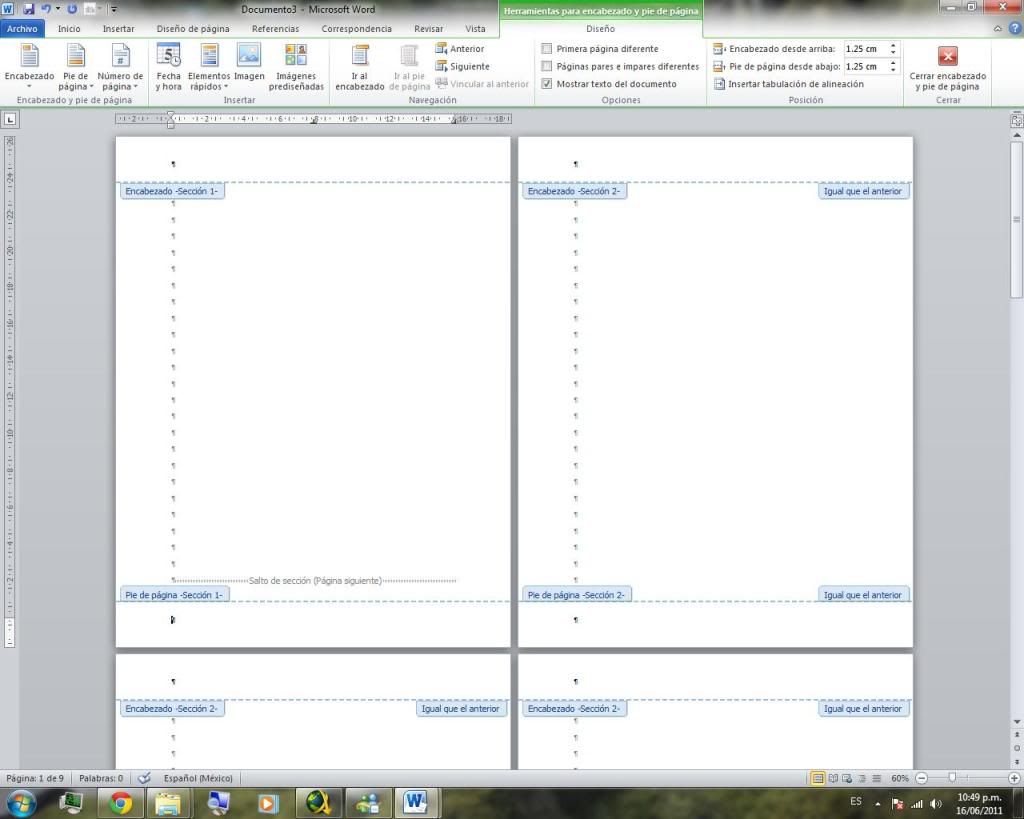
Primera página diferente: si marcamos esta casilla podemos definir un encabezado y pie diferente para la primera página esta opción está pensada por ejemplo, para cuando la primera página es la portada del documento y no conviene que aparezca el mismo encabezado o pie con el número de la página.
Páginas pares e impares diferentes: si marcamos esta casilla podemos definir un encabezado y pie diferente para las páginas pares e impares. Por ejemplo para imprimir el número de página se imprime a la izquierda en las páginas impares y en las páginas pares imprimirlo a la derecha.
NÚMERO DE PÁGINA 
Para insertar el número de página lo podemos ubicar bien en el encabezado o en el pie de página, para hacerlo basta repetir el procedimiento para encabezado o pie de página y configurarlos para enumerar las hojas. 

SALTOS DE PÁGINAS Y SECCIÓN

¿Qué es un salto de página? 
Cuando estamos escribiendo un documento, suele ocurrir que queramos empezar a escribir en la siguiente página sin haber terminado de escribir en la página que estamos cuando pasa eso, mucha gente empieza a pulsar la tecla del Enter hasta que Word cambia de página, esto un enorme error;la tecla enter sirve para escribir en la siguiente línea pero si cambiamos de página por este método si queremos seguir escribiendo en la página anterior el diseño de la página nueva se daña por completo. Para evitar este problema utilizaremos salto de página al utilizar el salto de página le indicamos a Word que hemos terminado esa página y que queremos comenzar al inicio de la siguiente, si más tarde quisiésemos volver a escribir en la página que hemos dejado a medias, no habrá problema, porque Wold entenderá que, donde termine nuestro texto, termina la página, y que el texto que viene después debe comenzar al principio de la siguiente página.
¿Cómo insertar un salto de página? 
Forma directa o colocamos el cursor el final del texto o a su vez damos dos enter, o podemos pulsar la tecla ctrl y al mismo tiempo la ficha enter.
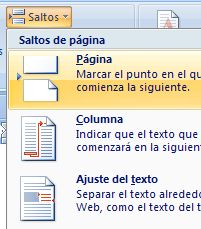
Forma indirecta o clic en la ficha insertar o clic en el comando salto de página, del grupo paginas.
¿Qué es salto de sección?
Es una aplicación que se utiliza para dividir diferentes capítulos de un mismo documento por secciones esto facilita la edición de cada capítulo lo que hace esta opción es cambiar el formato o diseño de las páginas que se estén usando. Así por ejemplo si se está trabajando en varios capítulos se podrá dotar de características especiales a cada página.
¿Cómo insertar un salto de sección?
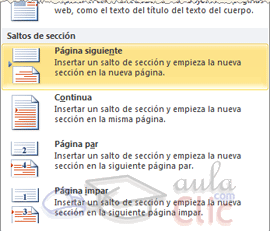
Para insertar un salto de sección: Colocar el cursor delante del párrafo que se requiera cambiar de sección ir a la ficha diseño de página clic en saltos (grupo configurar página), clic en página siguiente (salto de sección).

Tipo de formato que se puede cambiar insertando un salto de sección
Se pueden cambiar los formatos siguientes en secciones concretas:
·                     Márgenes.
·                     Tamaño u orientación del papel.
·                     Origen del papel de una impresora.
·                     Bordes de página.
·                     Alineación vertical del texto de las páginas.
·                     Encabezados y pies de página.
·                     Columnas.
·                     Numeración de páginas.
·                     Numeración de líneas.
·                     Notas al pie y notas al final.
Tipos de salto de sección
Inserta un salto de sección e inicia la nueva sección en la página siguiente este tipo de salto de sección es especialmente útil para iniciar los nuevos capítulos de un documento.
Inserta un salto de sección e inicia la sección nueva en la misma página los saltos de sección continuos son apropiados para crear un cambio de formato, como un número diferente de columnas en una página.
Página par o Página impar: insertan un salto de sección e inician la nueva sección en la siguiente página par o impar, respectivamente.
Eliminar salto de sección: seleccione el salto de sección que desee eliminar.


Diferencia entre salto de página y salto de sección. 
El salto de página sólo debe usarse para decirle a Word que pase a la página siguiente; sin embargo, si en la página siguiente queremos empezar un capítulo nuevo (una sección nueva), debemos decírselo a Word insertando un salto de sección en vez de un salto de página en principio no se nota ninguna diferencia, porque el salto de sección funciona igual.
Sin embargo, como Word entiende que lo que vamos a empezar es un capítulo nuevo, también te permite aplicar a este capítulo nuevo opciones nuevas.

NUMERACIÓN Y VIÑETAS

NUMERACIÓN Y VIÑETAS 
¿Qué es viñeta? 
Es una función en Word muy útil, pues nos ayuda a crear listas de una manera muy rápida y fácil, también no sirve para identificar y puntualizar ideas o comentarios que deseamos estructurar.
Función de las viñetas 
Las viñetas sirven para crear listas con múltiples elementos para dar un mejor fondo al documento y también para que la lectura de dicho documento sea de fácil comprensión. 
 ¿En qué casos utilizar viñetas? 
Las viñetas pueden ser utilizadas cuando se disponga de varios elementos que necesiten ser ordenados en orden de prioridad, o cuando se requiera describir un proceso, también para nombrar miembros de un grupo o para enlistar citas bibliográficas, etc. 
 ¿Cómo aplicar viñetas? 
Para aplicar una viñeta basta dar clic en el comando “viñetas” ubicado en el grupo párrafo de la ficha inicio.Otra forma de aplicar viñetas es con un clic en el comando de viñetas que está ubicado en la barra de acceso rápido.
 ¿Cómo modificar una viñeta?
 Para modificar una viñeta se debe hacer clic en la flechita que se ubica junto al icono de viñetas. Una vez se abra el cuadro de dialogo podemos cambiar el diseño de la viñeta a nuestro gusto.
¿Cómo eliminar una viñeta? 
Para eliminar las viñetas:  Seleccionamos el texto que las contenga damos clic en el icono de viñetas
  ¿Para qué sirve? 
La numeración tiene una función similar a las viñetas, pero a diferencia de estas permite en listar con números, números romanos y letras del alfabeto.
 ¿Cómo se aplica? 
Para su aplicación debe hacerse clic en el comando “numeración” ubicado en el grupo párrafo, ficha inicio, junto al comando viñetas. 
 Modificar numeración
 Para modificar el formato de la numeración debe hacer clic en la flechita que esta junto al comando numeración y darle el formato adecuado
 Eliminar numeración

 Para eliminar basta con seleccionar el texto y dar clic en el comando numeración.

SANGRÍAS

Definición de sangría: Una sangría es un espacio adicional que se añadirá tras el margen izquierdo y donde comenzarás a insertar el texto, es decir una sangría es la separación que se puede dejar entre un párrafo y el margen.
Esta te ayudará también a la hora de hacer más clara o perceptible la lectura de tu documento.
Tipos de sangrías: hay varios tipos de sangrías:
Sangría de primera línea: si es sólo la primera línea la que se separa.
Sangría izquierda: se separan todas las líneas con respecto al margen izquierdo.
Sangría derecha: se separan todas las líneas con respecto al margen derecho.
Sangría francesa: se separan todas las líneas del párrafo menos la primera, se suele emplear en párrafos numerados.
Aplicación de las sangrías 
Sangría de primera línea: se aplica con un clic sostenido sobre la sangría de primera línea. La sangría de primera línea está ubicada en la regla superior, al lado izquierdo y tiene forma de punta de flecha que se orienta hacia abajo.
Sangría izquierdase ubica en la regla superior, debajo de la sangría francesa y se aplica de igual manera que la sangría de primera línea; con un clic sostenido sobre su símbolo que tiene la forma de un rectángulo.
Sangría derecha: se ubica sola en la regla superior, al lado derecho, tiene la forma de punta de flecha orientada hacia arriba y se aplica haciendo clic sostenido sobre la misma.
Sangría francesa: está ubicada en la regla superior, por sobre la sangría izquierda, tiene la forma de punta de fecha con orientación superior para aplicarla basta hacer un clic sostenido sobra la misma.  Modificar sangría: Se pude modificar las sangrías de la siguiente manera:
Sangría negativa: para realizar una sangría negativa se debe seleccionar el párrafo o texto y luego con un clic sostenido sobre la sangría convenida arrastrarla hacia el lugar deseado.
Aumentar sangría: aumenta el nivel de sangría del párrafo. Para aplicarla se debe dar un clic sobre el comando ubicado en el grupo párrafo de la ficha inicio.


TABULADORES

¿Qué es un tabulador?
Un tabulador es una aplicación de MS Word que sirve para dar al texto alineaciones distintas en la misma línea o para hacer una tabla de contenido o un índice.
Existen 5 tipos de tabuladores, así: Tabulación izquierda, Centrar tabulación, Tabulación derecha Tabulación decimal, Barra de tabulaciones, Tipo de tabuladores.
¿Cómo establecer un tabulador?
Para establecer las tabulaciones de forma rápida, se debe hacer clic en el selector de tabulaciones que aparece en el extremo izquierdo de la regla hasta que se muestre el tipo de tabulación que desee usar y, a continuación, hacer clic en la regla en la ubicación deseada.
Para que el cursor se ponga en la posición del tabulador se debe dar crtl + tab; para modificar el diseño, relleno y otras características de los tabuladores se debe seguir el siguiente proceso:
1.               Hacer clic en el cuadro de dialogo del grupo párrafo.
2.               Seleccionar tabulaciones.
3.               Seleccionar las características que más convengan.
4.               Clic en aceptar.
5.               Iniciador del cuadro de diálogo del grupo párrafo.
6.               Ventana de configuración de tabulaciones.
7.               Una vez establecido un tabulador podemos rellenarlo como convenga y darle ciertas características específicas.
 A continuación indicaremos como funciona cada uno de los tabuladores: 
Tabulación a la izquierda: Nos permite limitar el texto del margen izquierdo.
Centrar tabulación: Sirve para escribir el texto de forma centrada.
Tabulación a la derecha: Sirve para limitar el texto a la derecha.
Tabulación decimal: Nos permite limitar los números decimales de manera coordinada.
Barra de tabulaciones: Permite limitar gráficamente las tabulaciones.
¿Cómo eliminar tabuladores? Para eliminar un tabulador solo colocamos el puntero de mouse sobre el tabulador deseado y con un clic sostenido lo arrastramos hacia arriba o abajo hasta que el tabulador salga de la regla, de este modo el mismo queda eliminado. 


INTRODUCCIÓN A MICROSOFT WORD

INTRODUCCIÓN A MICROSOFT WORD 


 ¿Qué es MS Word?
Conocido también como Word es una herramienta de Microsoft Office que sirve para:
Crear nuevos documentos
Formatear documentos
Editar documentos.
·                     Es una herramienta muy útil que nos sirve para recopilar información y almacenarla en un solo documento, el mismo que se guarda a manera de archivo, así por ejemplo si UD tiene tres documentos tendrá tres archivos almacenados en el disco duro de su computador.
·                     ¿Cómo ingresar a la ventana de MS Word? Existen muchas formas de ingresar a Word entre las más comunes tenemos:
1) Dando doble clic en el icono del escritorio del computador.
2) Por el botón de inicio, así:
a. Clic en el botón de inicio
b. Clic en el icono de Word Ilustración
3. Botón de inicio Ilustración
2. Icono de Word 3) Finalmente una tercera forma:
a. Clic en el botón de inicio
b. Todos los programas
c. Microsoft Office
d. Clic en el icono de Word Ilustración.

RECONOCIMIENTO DEL AMBIENTE DE TRABAJO 
Cuando se inicia el procesador de textos, Microsoft Word, aparece la pantalla de trabajo, en la cual hay gran cantidad de elementos comunes a cualquier otro programa (cuadro de cierre, barra de título, botones maximizar/minimizar, barra de desplazamiento, etc.) y otros nuevos. 
Así tenemos:
Barra de titulo: Es la primera barra que aparece en la parte superior de la ventana, nos indica el nombre del documento sobre el que estamos trabajando,Si es el primer documento que estamos trabajando la barra indicara: documento 1.
Barra de acceso rápido: esta barra está ubicada en la parte superior izquierda de la ventana de Word, contiene iconos para ejecutar de manera inmediata, generalmente guardar, deshacer, rehacer, viñetas. El botón office también pertenece a la barra de acceso rápido.
existen varias opciones dentro de esta barra como por ejemplo:
GUARDAR: Permite al usuario almacenar en la memoria del ordenador el documento que se ha trabajado, es una acción rápida. 
DESHACER: Permite al usuario eliminar una acción, su función es igual a la de Ctrl+Z. 
REHACER: Permite al usuario conservar la última acción que ha sido realizada, su función es la misma que Crtl+Y. 
VIÑETAS: Permite hacer una viñeta de forma directa. 
BOTÓN OFFICE: Al hacer clic sobre este elemento se despliega el menú de inicio.
Botones de control: Sirven para minimizar, maximiza o restaurar y para cerrar el programa. 
Barra de menú: Esta barra muestra siete opciones a las que se les llama fichas, estas fichas a su vez tienen grupos y estos comandos. Los grupos a su vez pueden tener cuadros de dialogo, como se indica a continuación.  
Barra de menú: Dentro de la ficha inicio encontramos cinco grupos y dentro de los grupos los respectivos comandos.
Grupos de la ficha inicio de estos grupos los que presentan un cuadro de dialogo son los que tienen una flecha en el borde inferior derecho, así solo el grupo edición no lo posee. 
Dentro de la ficha insertar tenemos: Entonces como se puede observar existen siete grupos entre los que tenemos: páginas, tablas, ilustraciones, vínculos, encabezado y pie de página, texto y símbolos. Ninguno presenta cuadro de diálogo.
Ahora dentro de la ficha diseño de página encontramos cinco grupos: temas, configurar página, fondo de página, párrafo y organizar; de los cuales configurar página y párrafo tiene cuadro de diálogo.  Grupos de la ficha referencias: entonces aquí encontramos seis grupos tabla de contenido, notas al pie, citas y bibliografía, títulos, índice y tabla de autoridades; de los cuales solo notas al pie tiene cuadro de diálogo. 
Revisemos los grupos que encontramos en la ficha correspondencia:  se puede observar dentro de esta ficha cinco grupos: crear, iniciar combinación de correspondencia, escribir e insertar cambios, vista previa de resultados y finalizar de todos estos ninguno presenta cuadro de diálogo.
Los grupos que podemos encontrar dentro de la ficha revisar son: revisión, idioma, comentarios, seguimiento, cambios, comparar, proteger y OneNote; dentro de los cuales ninguno presenta cuadro de diálogo. 
Finalmente tenemos la ficha vista en la que encontramos cinco grupos: vista de documentos, mostrar, zoom, ventana y macros ninguno con cuadro de diálogo. 
Barra de desplazamiento: Permiten movernos a lo largo y ancho del documento de forma rápida y sencilla, simplemente hay que desplazar la barra arrastrándola con el ratón, o hacer clic en los triángulos. 
Barra de estado: Nos muestra la página en que nos encontramos también el idioma y los botones de visualización del documento, de igual forma una barra de desplazamiento que permite aplicar Zoom a la página, para verla más cerca o lejos.
Botón de regla: Este botón sirve para mostrar u ocultar la regla a su vez la regla sirve para tener un límite en la hoja que estamos trabajando existen dos reglas una horizontal y otra vertical.
Área de trabajo: Nos permite ver la hoja en la que estamos trabajando.