Mi Portafolio

Mi Portafolio

martes, 10 de febrero de 2015

DESPLAZAMIENTO POR LA HOJA DE CÁLCULO DE EXCEL 2010

DESPLAZAMIENTO POR LA HOJA DE CÁLCULO DE EXCEL 2010
¿Qué es y para qué sirve? 
 Cuando seleccionemos con el mouse o con las flechas de movimiento alguna celda dentro de la hoja activa del Excel, ésta se convertirá en lo que llamaremos celda activa. En la celda activa, se podrán introducir nuevos datos o editar los que ya estén ingresados; la celda activa posee un borde que la rodea distinguiéndola de las demás. Asimismo, para seleccionar varias celdas a la vez simplemente debemos situar el cursor en medio de una celda, dar click en el botón izquierdo del mouse y sin soltarlo, “arrastrar” hacia la dirección deseada. El procedimiento es el mismo que cuando seleccionas un texto en cualquier aplicación del entorno Windows; si se selecciona un conjunto de celdas a la vez, todo ese grupo estará activo.

Para desplazarse a través de las celdas del Excel se puede utilizar alguna de éstas sencillas y conocidas formas:
Con las flechas de movimiento del teclado.
Con un click en una celda específica.
Presionando la tecla F5 y colocando el número de celda donde se desea ir. (ejem: D87) 


Sin embargo, existen otras combinaciones que son de gran utilidad cuando se manejan una gran cantidad de datos en el Excel. En la siguiente tabla se podrá conocer algunas de ellas para acceder más rápido a una celda.
La tabla siguiente describe las distintas maneras de usar las barras de desplazamiento para desplazarse por un libro.


Para desplazarse
Haga esto
Una fila hacia arriba o hacia abajo
Haga clic en las flechas de desplazamiento de la barra de desplazamiento vertical para mover la hoja una fila hacia arriba o hacia abajo.
Una columna a la izquierda o a la derecha
Haga clic en las flechas de desplazamiento de la barra de desplazamiento horizontal para mover la hoja una columna hacia la izquierda o hacia la derecha.
Desplazarse por una hoja de cálculo con mayor velocidad de desplazamiento
Mientras se desplaza, mantenga presionado el botón del mouse en el extremo más alejado de la pantalla durante más de 10 segundos para aumentar la velocidad de desplazamiento.
Moviendo el mouse en la dirección opuesta se ralentiza la velocidad de desplazamiento.
Una ventana hacia arriba o hacia abajo
Haga clic encima o debajo del cuadro de desplazamiento de la barra de desplazamiento vertical.
Una ventana a la izquierda o a la derecha
Haga clic a la izquierda o a la derecha del cuadro de desplazamiento de la barra de desplazamiento horizontal.
Una gran distancia
Mantenga presionada la tecla MAYÚS mientras arrastra el cuadro de desplazamiento  .

RANGOS DE CELDAS Y ENTRADA DE DATOS

RANGOS DE CELDAS
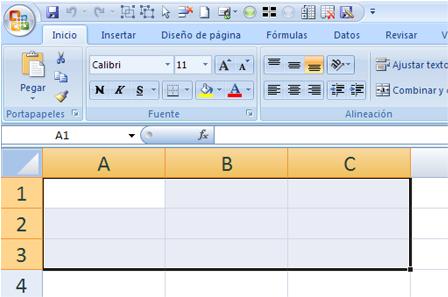
El seleccionar varias celdas con el mouse o por medio del teclado, se le denomina rango de celdas, este rango lo estipula el usuario, y será según los requerimientos que este tenga en el momento, ejemplo:
ENTRADA DE DATOS


En una hoja de trabajo de Excel, los datos son manejados generalmente de forma individual dentro de cada celda, no se escriben grandes cantidades de texto o números en forma continua como se hace con los procesadores de textos. En las celdas se pueden introducir datos numéricos o alfanuméricos (letras y números), esto se logra de forma simple, pues solo basta con escribir el tipo de dato y pulsar la tecla Enter o las teclas direccionales o cursoras. 


 Se debe tener en cuenta que cada tipo de datos tiene un formato de alineación dentro de las celdas ya preestablecido así:
* Los datos alfanuméricos se alinean al lado izquierdo de las celdas.
* Los datos numéricos se alinean del lado derecho.
Veamos el siguiente ejemplo:


Cabe destacar que estos formatos de alineación de los datos pueden ser modificados por el usuario utilizando los botones de la Barra de Herramientas Formato.(izquierda, centrado, derecha)


CAMBIO ENTRE HOJAS DEL LIBRO
Como ya se dijo antes, Excel es un libro de trabajo que contiene varias hojas, para cambiarnos de una hoja a otra, lo podemos hacer con un clic sobre el nombre de la hoja, si tenemos un mouse.

GUARDAR UNA HOJA DE CÁLCULO
En Excel, cuando interrumpe o cierra la aplicación, debe guardar o, de lo contrario, perderá el trabajo. Cuando guarda, la hoja de cálculo se guarda como archivo en el equipo. Posteriormente, puede abrir el archivo, modificarlo e imprimirlo.

Guarde una hoja de cálculo mediante los siguientes pasos.

Haga clic en el (botón Guardar).


Haga clic en el en la barra de herramientas de acceso rápido.

Especifique la ubicación en la que desee guardar la hoja de cálculo.
Especifique la ubicación en la que desee guardar la hoja de cálculo en el cuadro Guardar en. Se muestra la carpeta Mis documentos previamente seleccionados.
En el cuadro Nombre de archivo aparece “Libro1”.
Para cambiar el nombre de archivo, escriba uno nuevo.
Haga clic en Guardar.


CAMBIAR EL NOMBRE DE LA HOJA

CAMBIAR EL NOMBRE DE LA HOJA 


Como ya sabes, en Excel 2010 creamos libros de trabajo formados por varias hojas. Por defecto cada hoja se referencia como Hoja1, Hoja2, ...

Si trabajamos con varias hojas dentro del libro es aconsejable utilizar un nombre de hoja para identificarla de forma más rápida, así si utilizamos una hoja para manejar los ingresos y gastos de cada mes, la primera hoja se podría nombrar Enero, la segunda Febrero, ...

La longitud máxima de los nombre de las hojas es de 31 caracteres.

No puede haber dos hojas de cálculo dentro del mismo libro de trabajo con el mismo nombre.

Si deseamos modificar el nombre de una hoja, podemos utilizar dos métodos: 

ENTORNO DE TRABAJO DE EXCEL

ENTORNO DE TRABAJO DE EXCEL
La ventana de trabajo de Excel contiene los mismos elementos básicos de todas las ventanas de Windows y su manejo es el mismo. El cambio está más bien en su área de trabajo, o sea, en la estructura central de la hoja de cálculo, la cual está formada por un arreglo de filas (horizontales) y columnas (verticales), donde las filas van enumeradas (1, 2, 3, etc) y las columnas se identifican con las letras de alfabeto (A, B, C, etc.).

 El lugar donde se unen o se interceptan una fila con una columna se conoce con el nombre de Celda y a su vez cada celda se identifica mediante una coordenada que resulta de unir la letra de la columna con el número de la fila correspondiente, así por ejemplo, la primera celda de toda la hoja de trabajo se identifica como A1 (Columna A, Fila 1).

 Los libros de trabajo de Excel, está formado básicamente por tres (3) hojas de trabajo, aunque este número puede ser aumentado o disminuido de acuerdo a las necesidades del usuario. En todas las hojas vamos a encontrar el mismo número de filas y de columnas.


ASPECTO Y ELEMENTOS DE LA VENTANA DE EXCEL

INTRODUCCIÓN A MICROSOFT EXCEL

INTRODUCCIÓN A MICROSOFT EXCEL

Microsoft Excel es una hoja de cálculo, un programa informático pensado para realizar cálculos más o menos complicados, procesar los resultados y representarlos gráficamente. Una hoja de cálculo de Excel se representa sobre una tabla de filas y columnas, las filas se identifican con números y las columnas con letras, por lo que la intersección de una columna y una fila se representan con una letra seguida de un número y se denomina “Celda”. Dentro de estas celdas podemos escribir números, textos y fórmulas que son las que dan la verdadera potencia a esta herramienta. Excel puede ser utilizado en multitud de tareas: confección de presupuestos y facturas, contabilidad de empresas, cálculos científicos o seguimiento gráfico de datos. 
La principal ventaja del programa Excel es la versatilidad y funcionalidad que presenta a la hora de realizar cualquier tipo de modelo, con Excel podemos generar hojas Excel para el diseño y cálculo de estructuras civiles, gestión y control de la contabilidad de una empresa, gestión y control de los stocks de un almacén, diseños de modelos matemáticos, gestión de bases de datos, generación de presupuestos, planificación de proyectos, etc.
La primera incursión de Microsoft en el mundo de las hojas de 
cálculo (que permiten manipular datos numéricos en tablas formadas por la unión de filas y columnas) tuvo lugar en 1982, con la presentación de Multiplan. Tres años más tarde llegaría la primera versión de Excel.

Ante la demanda de una compañía que ya comercializaba un programa con el nombre de Excel, Microsoft fue obligada a presentar su producto como Microsoft Excel en todos sus comunicados oficiales y documentos jurídicos.

A lo largo de la historia el programa Excel ha ido evolucionando y mejorando, desde la primera versión de Excel lanza en el año 1985 para los ordenadores de Apple hasta la última versión disponible hoy en día, el programa ha ido evolucionando satisfaciendo las necesidades de los usuarios.
Entre los escenarios más comunes de uso de Excel se incluyen:

1. Contabilidad 
Se pueden usar las eficaces características de cálculo de Excel en muchos informes contables y financieros (por ejemplo: estados de flujo de efectivo, balances de ingresos o estados de resultados).


2. Definición de presupuestos
Ya sea que sus necesidades sean personales o empresariales, puede crear cualquier tipo de presupuesto en Excel (por ejemplo: planes de presupuesto de marketing, presupuestos de eventos o presupuestos de jubilación).


3. Facturación y ventas
Excel también es útil para administrar datos de ventas y facturación, y en éste se pueden crear fácilmente los formularios que se necesiten (por ejemplo: facturas de ventas, albaranes u órdenes de compra).
4. Informes 

Con Excel, se pueden crear diversos tipos de informes para mostrar resúmenes o análisis de datos (por ejemplo: informes que miden el rendimiento de los proyectos, que muestran la variación entre los resultados reales y los proyectados, o que se pueden usar para pronosticar datos).

5. Planeación
Excel es una gran herramienta para crear planes profesionales u organizadores útiles (por ejemplo: planes semanales de clases, planes de estudios de marketing, planes de impuestos para fin de año u organizadores para ayudarlo con la planificación de comidas semanales, fiestas o vacaciones).

 6.Seguimiento
Se puede usar Excel para hacer el seguimiento de los datos en una planilla de horas o en una lista (por ejemplo: planillas de horas para hacer un seguimiento del trabajo o listas de inventario con las que se hace un seguimiento al inventario).

7. Uso de calendarios  
Gracias a su área de trabajo con cuadrícula, Excel se presta para crear cualquier tipo de calendario (por ejemplo: calendarios académicos para hacer el seguimiento de las actividades durante el año escolar o calendarios del año fiscal para hacer el seguimiento de eventos empresariales e hitos).


BONDANDES DE EXCEL.
1. Introducir datos con rapidez y exactitud.
La interface gráfica de Windows es más confiable que papel, lápiz y calculadora.
2. Recalcular datos con facilidad. 
Excel permite corregir mecanográficos o actualizar los datos, y los resultados de tales cambios se recalculan automáticamente.
3. Realizar análisis del tipo ¿qué pasaría sí. . . .?.
Excel puede apoyar la toma de decisiones al permitir cambiar los datos y analizar los resultados recalculados cuantas veces sea necesario.
4. Cambiar el aspecto de la información.  
Excel proporciona recursos para modificar el aspecto de la información a fin de que sea visualmente atractiva y fácil de entender.
5. Crear gráficos.
Excel facilita la creación de gráficos basados en la información de la hoja de trabajo y los actualiza automáticamente a medida que los datos cambian.
6. Crear rápidamente hojas de trabajo a partir de otras ya existentes.
Excel permite tomar una hoja de trabajo y modificarla con rapidez para crear una nueva, pudiéndose conservar ambas en sus propios archivos.


COMBINAR CORRESPONDENCIA

COMBINAR CORRESPONDENCIA

¿Qué es combinar correspondencia?
Cuando hablamos de enviar una correspondencia a un gran número de personas nos encontramos frente a un gran problema, solo de imaginar las veces que tendríamos que teclear para cambiar el nombre del destinatario, ahora esta tarea es muy sencilla y no consume tanto tiempo, gracias a una aplicación de MS Word, ahora podemos realizar un solo documento e irlo modificando en cuestión de segundos y con solo unos cuantos clic.
Para nuestro objetivo solo tenemos que realizar unos cuantos pasos: 
1.               Crear el cuerpo de la carta para crear una carta debemos ir a: Correspondencia Iniciar combinación de correspondencia Cartas Creamos.
2.               Ahora tenemos una lista de destinatarios. 

3.               Seleccionar destinatarios.

Ahora para cambiar el destinatario debe seguir los siguientes pasos:

1.               Combinar correspondencia.
2.                Utilizar una lista existente.
3.                Examinar.
4.               Seleccionar origen de datos.
5.               Abrir.
6.               Ahora sabe cómo cambiar los datos del destinatario y no va a tener que teclear más que solo una vez. 
RECUERDE: Pero a más de la lista que usted mismo puede crear hay otra aplicación que le permite acceder a sus contactos de su correo electrónico.
Utilizar nombres que figuran en una lista de contactos de Microsoft Outlook 
Para utilizar una lista de contactos de Outlook, siga estos pasos: 
1.               Combinar correspondencia Siguiente: seleccionar los destinatarios.
2.               Seleccionar de los contactos de Outlook. 
3.               Elegir la carpeta de contactos.
4.               Seleccionar carpeta de la lista de contactos.
Aceptar. 

TABLAS DE CONTENIDO

TABLAS DE CONTENIDO 
Las tablas de contenido permiten generar de forma rápida y sencilla índices de contenido del documento, siempre y cuando este contenga estilos de título.
Insertar tabla de contenido
Para insertar una tabla de contenido debemos seguir el siguiente proceso:
·                     Escribir el tema central en estilo título. 
·                     Tema central-estilo título 1.
·                     Escribir los subtemas en estilo título.
·                     Subtemas-estilo título 2 
·                     Los subtemas de los subtemas deben sr escrito en estilo título 3. 
·                     Subtemas de los subtemas-estilo título.
·                      

TOME EN CUENTA: Procurara enumerar los temas y subtemas para mayor identificación,  enumerar los temas y subtemas hay que enumera las hojas para que la tabla pueda tener un formato adecuada. 
Pasos para insertar una Tabla de contenido.
·                     Elegir el formato de la tabla. 
·                     Insertar tabla de contenido.
·                     Dar formato a una tabla de contenido.
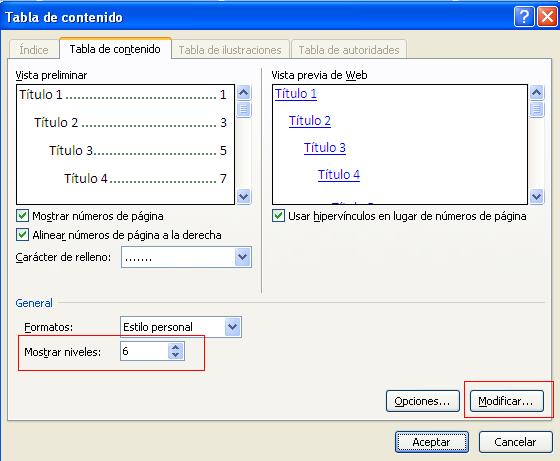
·                     Cuando se agrega una tabla de contenido en Word, se puede personalizar su aspecto. 
·                     Por ejemplo, puede seleccionar cuántos niveles de títulos desea mostrar y si quiere incluir líneas de puntos entre las entradas y los números de página. 
·                     También puede cambiar el formato del texto de la tabla de contenido y siempre mantendrá ese formato por muchas veces que la actualice. 
·                     Insertar una tabla de contenido personalizada.
·                     Si el documento ya incluye una tabla de contenido, este procedimiento la reemplazará por otra personalizada con la configuración que elija.