Mi Portafolio

Mi Portafolio

martes, 10 de febrero de 2015

FUNCIÓN CONTAR.SI

FUNCIÓN CONTAR.SI
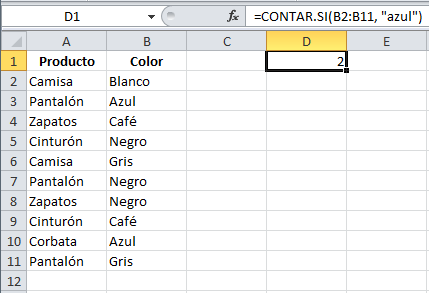
La función CONTAR.SI en Excel nos da la oportunidad de contar el número de celdas de un rango que cumplan con un criterio establecido. Solamente cuando el valor de dichas celdas cumple la condición es considerada dentro de la cuenta.
Sintaxis de la función CONTAR.SI
Solamente existen dos argumentos para la función CONTAR.SI que son lo siguientes:

Rango:(obligatorio): El rango que contiene los valores que se desean contar.
Criterio:(obligatorio): La condición que determinará las celdas que serán contadas.
El criterio puede ser un número o una expresión que indicará la condición a cumplir, por ejemplo: 55, “>26”, “VERDE”. El criterio no hará diferencia entre mayúsculas y minúsculas. La función CONTAR.SI solamente permite especificar una sola condición.


FUNCIÓN SUMAR.SI.CONJUNTO

FUNCIÓN SUMAR.SI.CONJUNTO

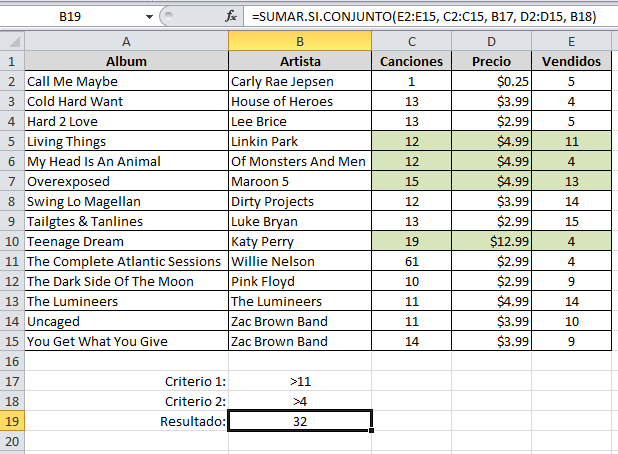
La función SUMAR.SI.CONJUNTO en Excel nos permite sumar los valores de un rango de celdas que cumplen con varias condiciones. A diferencia de la función SUMAR.SI que permite un solo criterio, la función SUMAR.SI.CONJUNTO permite hasta 127 criterios.
Descripción
Agrega las celdas de un rango que cumpla con varios criterios. Por ejemplo, si desea sumar los números del rango A1:A20 sólo si los números de B1:B20 correspondientes son mayores que cero (0) y los números de C1:C20 correspondientes son menores que 10, puede usar la
siguiente fórmula:
=SUMAR.SI.CONJUNTO(A1:A20; B1:B20; ">0"; C1:C20; "<10")
IMPORTANTE: El orden de los argumentos es diferente entre las
funciones SUMAR.SI.CONJUNTO y SUMAR.SI. Concretamente, el argumento rango_suma es el primer argumento de SUMAR.SI.CONJUNTO, pero es el tercero de SUMAR.SI. Si está
copiando o editando estas funciones similares, asegúrese de poner los argumentos en el orden correcto.
Sintaxis
SUMAR.SI.CONJUNTO(rango_suma; rango_criterios1; criterios1,
[rango_criterios2; criterios2]; …)
La sintaxis de la función SUMAR.SI.CONJUNTO tiene los siguientes argumentos:

Rango_suma: Obligatorio. Una o más celdas para sumar, incluidos números o nombres, rangos o referencias de celda que contienen números. Se omiten los valores en blanco o de texto.
Rango_criterios1: Obligatorio. El primer rango en el que se evalúan los criterios asociados.
Criterios1: Obligatorio. Los criterios en forma de número, expresión, referencia de celda o texto que define qué celdas del argumento rango_criterios1 se agregarán. Por ejemplo, los criterios se
pueden expresar como 32, ">32", B4, "manzanas" o "32".
Rango_criterios2, criterios2: Opcional. Rangos adicionales y sus criterios asociados. Se permiten hasta 127 pares de rangos/criterios.

Observaciones
·                     Las celdas del argumento rango_suma se suman sólo si se cumplen los criterios correspondientes especificados para esa celda. Por ejemplo, supongamos que una fórmula contiene dos argumentos rango_criterios. Si la primera celda de rango_criterios1 cumple con criterios1 y la primera celda de rango_criterios2 cumple concriterios2, se agrega la primera celda de rango_suma a la suma y así sucesivamente para todas las celdas restantes de los rangos especificados.
·                     Las celdas del argumento rango_suma que contienen VERDADERO se evalúan como 1; las celdas de rango_suma que contienen FALSO se evalúan como 0 (cero).
·                     A diferencia de los argumentos rango y criterios de la función SUMAR.SI, en la función SUMAR.SI.CONJUNTO, cada argumento rango_criterios debe contener el mismo número de filas y columnas que el argumentorango_suma.
·                     Puede usar caracteres comodín como el signo de interrogación (?) y el asterisco (*) en los criterios.
·                     Un signo de interrogación coincide con un carácter individual, un asterisco coincide con una secuencia de caracteres. Si desea buscar un signo de interrogación o un asterisco, escriba una tilde (~) antes del carácter.


FUNCIÓN SUMAR.SI

FUNCIÓN SUMAR.SI


Descripción
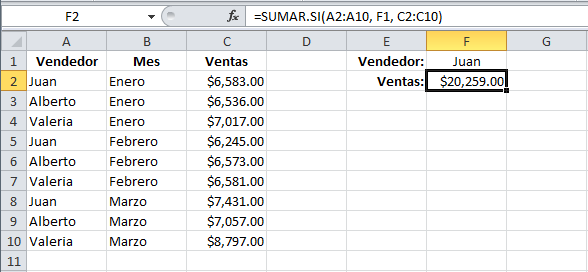
La función SUMAR.SI sirve para sumar los valores en un rango que cumple los criterios que se especifican. Por ejemplo, supongamos que en una columna que contiene números, desea sumar sólo los valores que son mayores que 5. Puede usar la siguiente fórmula:


=SUMAR.SI(B2:B25,">5")


En este ejemplo, los criterios se aplican a los mismos valores que se están sumando. Si lo desea, puede aplicar los criterios a un rango y sumar los valores correspondientes en un rango distinto. Por ejemplo, la fórmula=SUMAR.SI(B2:B5, "Juan", C2:C5) suma sólo los valores del rango C2:C5, donde las celdas correspondientes al rango B2:B5 son iguales a "Juan."
Sintaxis

SUMIF(range, criteria, [sum_range])


La sintaxis de la función SUMAR.SI cuenta con los argumentos siguientes:


·                     Rango: Obligatorio. El rango de celdas que se desea evaluar según los criterios especificados.
Las celdas de cada rango deben ser números, o bien nombres, matrices o referencias que contengan números. Los valores en blanco y los de texto no se tienen en cuenta.

·                     Criterios: Obligatorio. El criterio en forma de número, expresión o texto, que determina las celdas que se van a sumar. Por ejemplo, los criterios pueden expresarse como 32, ">32", B5, 32, "32", "manzanas" u HOY().

IMPORTANTE Cualquier criterio de texto o cualquier criterio que incluya los símbolos lógicos o matemáticos debe estar entre comillas dobles ("). Si el criterio es numérico, las comillas dobles no son obligatorias.

·                     Rango_suma Opcional. Las celdas reales para agregar, si desea agregar celdas a las ya especificadas en el argumento rango. Si se omite el argumento rango_suma, Excel agrega las celdas que están especificadas en el argumento rango (las mismas celdas a las que se aplica los criterios).

·                     No es necesario que rango_suma tenga el mismo tamaño y forma que el argumento rango. Las celdas reales que se deben sumar se determinan usando la celda superior del extremo izquierdo del argumento rango_suma como la celda inicial e incluye las celdas que corresponden con el tamaño y la forma del argumento rango.


Función O

Función O
Devolverá VERDADERO si alguno de los argumentos es VERDADERO; devolverá FALSO si todos los argumentos son FALSO.
Sintaxis
O(valor_lógico1;valor_lógico2; ...)
Valor_lógico1, Valor_lógico2, ... son de 1 a 255 condiciones que se desea comprobar y que pueden tener el resultado de VERDADERO o FALSO.
Observaciones
·                     Los argumentos deben evaluarse como valores lógicos, como VERDADERO O FALSO, o bien en matrices o referencias que contengan valores lógicos.
·                     Si un argumento matricial o de referencia contiene texto o celdas vacías, dichos valores se pasarán por alto.
·                     Si el rango especificado no contiene valores lógicos, la función O devuelve el valor de error #¡VALOR!.
·                     Puede utilizar la fórmula de matriz O para comprobar si un valor aparece en una matriz. Para especificar una fórmula de matriz, presione CTRL+MAYÚS+ENTRAR.


FUNCIÓN Y/O

FUNCIÓN Y/O
Función Y

Descripción
Devuelve VERDADERO si todos los argumentos se evalúan como VERDADERO;devuelve FALSO si uno o más argumentos se evalúan como FALSO.
Un uso común de la función Y es expandir la utilidad de otras funciones que realizan pruebas lógicas. Por ejemplo, la función SI realiza una prueba lógica y, luego, devuelve un valor si la prueba se evalúa como VERDADERO y otro valor si la prueba se evalúa como FALSO.
Con la función Y como argumento prueba_lógica de la función SI, puede probar varias condiciones diferentes en lugar de sólo una.
Sintaxis
Y(valor_lógico1; [valor_lógico2]; ...)
La sintaxis de la función Y tiene los siguientes argumentos:
·                     Valor_lógico1 Obligatorio. La primera condición que desea probar se puede evaluar como VERDADERO o FALSO.
·                     Valor_lógico2, ... Opcional. Las condiciones adicionales que desea probar se pueden evaluar como VERDADERO o FALSO, hasta un máximo de 255 condiciones.
Observaciones
·                     Los argumentos deben evaluarse como valores lógicos, como VERDADERO o FALSO, o bien deben ser matrices o referencias que contengan valores lógicos.
·                     Si un argumento de matriz o de referencia contiene texto o celdas vacías, esos valores se pasarán por alto.

·                     Si el rango especificado no contiene valores lógicos, la función Y devuelve el valor de error #¡VALOR!.


Función SI anidada

Función SI anidada
La función SI es una de las funciones más utilizadas en Excel. Lo que ésta función hace es
probar si una condición es verdadera ó falsa. Si la condición es verdadera entonces la
función hace alguna cosa, y si la condición es falsa entonces se hace otra cosa diferente.
Explicación de la función SI anidada
Una función SI anidada es cuando una segunda función SI se coloca dentro de la primera
de manera que pruebe alguna condición adicional. Las funciones SI anidadas aumentan la
flexibilidad de la función al ampliar el número de posibles resultados a probar.
Supongamos que necesitamos hacer una equivalencia de una columna de letras a números
de la siguiente manera: A = 5 y B = 10. Si la celda es igual a “A” entonces el valor será 5,
pero si la celda es “B” entonces el valor será 10. Esto lo podemos resolver con la siguiente
función SI anidada:
SI(celda = "A", 5, SI(celda = "B", 10))
Una función SI anidada puede ayudarte a encontrar una buena solución a tu problema pero no debes hacer un uso excesivo de esta funcionalidad. Excel 2010 soporta hasta 64 funciones SI anidadas, pero seguramente no llegarás ni a la mitad de esa cantidad antes de que se dificulte entender la lógica empleada en todas esas funciones. Mientras tanto disfruta de tus funciones SI anidadas.


FUNCIÓN SI

FUNCIÓN SI
La función SI en Excel es parte del grupo de funciones Lógicas y nos permite evaluar una
condición para determinar si es falsa o verdadera. La función SI es de gran ayuda para
tomar decisiones en base al resultado obtenido en la prueba lógica.

Sintaxis

SI(prueba_lógica;valor_si_verdadero;valor_si_falso)


Prueba_lógica: es cualquier valor o expresión que pueda evaluarse como VERDADERO o
FALSO. Por ejemplo, A10=100 es una expresión lógica; si el valor de la celda A10 es igual
a 100, la expresión se evalúa como VERDADERO. De lo contrario, se evaluará como
FALSO. Este argumento puede utilizar cualquier operador de comparación.


Valor_si_verdadero: es el valor que se devuelve si el argumento prueba_lógica es

VERDADERO. Por ejemplo, si este argumento es la cadena de texto "Dentro de
presupuesto" y el argumento prueba_lógica se evalúa como VERDADERO, la función SI
muestra el texto "Dentro de presupuesto". Si el argumento prueba_lógica es VERDADERO
y el argumento valor_si_verdadero está en blanco, este argumento devuelve 0 (cero). Para
mostrar la palabra VERDADERO, utilice el valor lógico VERDADERO para este
argumento. Valor_si_verdadero puede ser otra fórmula.


Valor_si_falso: es el valor que se devuelve si el argumento prueba_lógica es FALSO.

 Por
ejemplo, si este argumento es la cadena de texto "Presupuesto excedido" y el argumento
prueba_lógica se evalúa como FALSO, la función SI muestra el texto "Presupuesto
excedido". Si el argumento prueba_lógica es FALSO y se omite valor_si_falso, (es decir,
después de valor_si_verdadero no hay ninguna coma), se devuelve el valor lógico FALSO.
Si prueba_lógica es FALSO y valor_si_falso está en blanco (es decir, después de
valor_si_verdadero hay una coma seguida por el paréntesis de cierre), se devuelve el valor
0 (cero). Valor_si_falso puede ser otra fórmula.

Ejemplos de la función SI
Probaremos la función SI con el siguiente ejemplo. Tengo una lista de alumnos con sus
calificaciones correspondientes en la columna B. Utilizando la función SI desplegaré un
mensaje de APROBADO si la calificación del alumno es superior o igual a 60 y un mensaje
de REPROBADO si la calificación es menor a 60. La función que utilizaré será la
siguiente:
=SI(B2>=60,"APROBADO","REPROBADO")